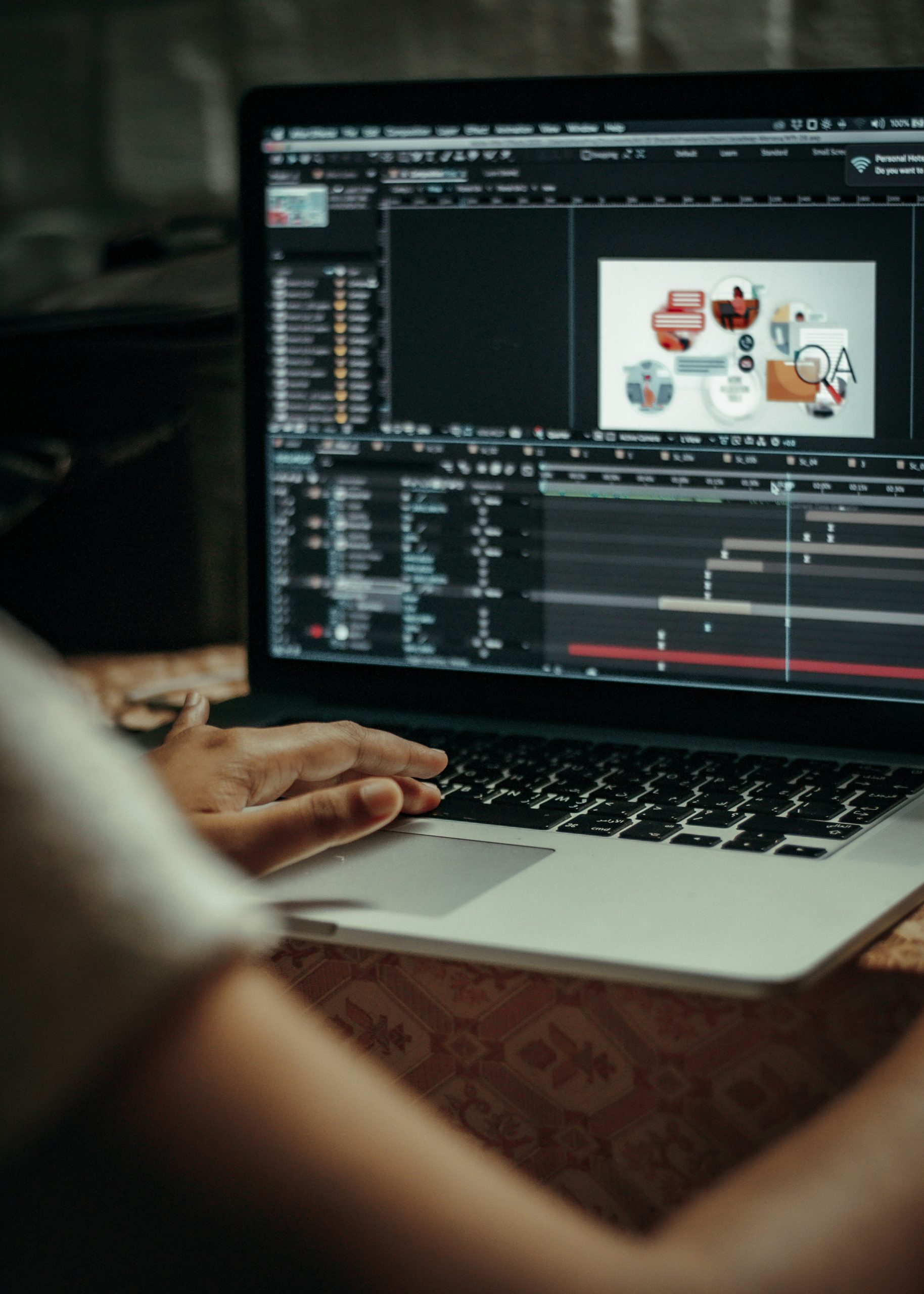
ホームページを見ていると、文字がふわっと現れたり、画像が横から入ったり、ボタンに触れると色が変わったりする演出があります。こうしたアニメーションは印象を整える一方、使い方を誤ると「見づらい」「待たされる」「操作しにくい」と感じさせる原因にもなります。
結論から言えば、アニメーションは必須ではありません。入れるかどうかは華やかさではなく、内容の理解や操作を助けるかで判断します。動きがなくても情報が伝わる設計を土台にし、必要な場所だけへ短く控えめに加えるのが基本です。
アニメーションの役割は「理解を助ける」こと
ホームページの動きには、視線を導く、状態の変化を伝える、操作への反応を示すという役割があります。たとえばメニューを開いたときに画面外から滑らかに表示されれば、どこから出てきたのか理解しやすくなります。送信ボタンを押したあと読み込み表示が出れば、操作が受け付けられたことも分かります。
反対に、意味のない装飾が続くと、訪問者は読むよりも動きを追うことになります。ブランドの雰囲気を表現する目的もありますが、主役はサービスや文章です。Coccole Studioでは、動きの量よりも、次に見る情報や操作結果が理解しやすくなるかを判断基準にします。
入れる前に目的を一つずつ決める
「今風に見せたい」という理由だけで演出を加えると、ページ全体で動きがばらばらになりがちです。まず、各アニメーションが何を助けるのかを言葉にします。「重要な見出しへ視線を導く」「メニューが開いたことを伝える」「事例写真の切り替わりを示す」のように、目的を一つに絞ります。
目的を説明できない動きは、一度外して比較してください。静止した状態でも情報の順番が分かるなら、なくても困らない可能性があります。ページ構成や導線を先に整理したい場合は、Webサイト制作サービスで扱う内容を確認し、動きより前に伝える情報を固めることが大切です。
効果的なのは状態変化と導線を伝える場所
アニメーションが役立ちやすいのは、利用者の操作に対して反応を返す場所です。ボタンにカーソルを重ねたときの色の変化、メニューの開閉、入力エラーの表示、タブの切り替えなどは、現在の状態を伝えます。こうした動きは短く、操作とほぼ同時に起こるほど自然です。
ページをスクロールしたときに見出しや写真を少しずつ表示する演出も、情報のまとまりを示す目的なら使えます。ただし、本文を読むために毎回表示を待つ設計にはしません。問い合わせなど重要な導線は、演出が動かなかった場合でも見えて押せる状態にしておくと安心です。
避けたいのは読むことや操作を妨げる動き
大きな文字が何度も動く、背景が常に流れる、自動で画面が切り替わる、スクロール量と表示位置が大きくずれるといった演出は注意が必要です。最初は印象的でも、内容を確認したい人には負担になります。特に、操作していないのに重要な情報が消えるスライダーは、読み終わる前に切り替わることがあります。
ファーストビューで長い演出を見せてから本文を表示する方法も、再訪者には待ち時間になります。ブランド表現として必要なら、スキップできること、短時間で終わること、次回以降は繰り返さないことを検討します。実際の見せ方を比較したい場合は、制作実績も参考になります。
速度は「気づくが待たない」範囲に整える
動きが速すぎると変化に気づけず、遅すぎると操作のたびに待たされます。ボタンやメニューなど操作への反応は短く、ページ内の見出しや画像は少しゆっくりにするなど、役割に応じて差をつけます。同じ種類の要素は速度と動く方向をそろえると、ページ全体に一貫性が出ます。
複数の要素を順番に出す場合も、間隔を空けすぎないことが重要です。カードが六つあるなら、一枚目から最後まで待たせるのではなく、ほぼ同時に認識できる範囲へ収めます。繰り返す動きは通知など必要な場合に限定し、閲覧中ずっと揺れるボタンや文字は避けます。
スマートフォンと表示速度を必ず確認する
パソコンで滑らかでも、スマートフォンでは画面が狭く、指でスクロールするため印象が変わります。横から大きく移動する演出は、画面外にはみ出したり、意図しない横スクロールを起こしたりします。スクロール中に大量の要素が同時に動くと、読んでいる位置も見失いやすくなります。
動画や大きな画像を使う演出は、通信環境によって表示が遅れる点にも注意します。動きのためにページ本体の表示を止めず、画像を軽くし、スマートフォンでは演出を減らす判断も必要です。実機で低速回線を想定し、本文とボタンが先に利用できるか確認してください。
動きを苦手とする人への配慮も必要
大きな拡大縮小、急な回転、視点が移動するような背景は、めまいや不快感につながる場合があります。端末には「視差効果を減らす」「動きを減らす」といった設定があり、その希望に合わせて演出を停止または簡略化できる設計が望まれます。
また、アニメーションだけで意味を伝えないことも重要です。入力エラーは揺らすだけでなく文章と色でも示し、選択中の項目は動きが止まったあとも見分けられる状態にします。自動再生する動画や動く背景には停止手段を用意し、キーボード操作でもリンクやメニューを利用できるか確認します。
公開前チェックで過剰な演出を見つける
制作中は一つずつ確認するため気にならなくても、ページ全体を通して見ると動きが多すぎることがあります。公開前は初回表示だけでなく、二回目の閲覧、戻る操作、スマートフォン、読み込みが遅い状況でも確認します。次の項目を使い、目的のない演出を減らしてください。
- 動きごとに役割を説明できる
- 演出がなくても内容と操作が成立する
- 本文やボタンの表示を待たせない
- 同じ役割の速度と方向がそろっている
- スマートフォンで横ずれや誤操作がない
- 繰り返す動きに停止手段がある
- 動きを減らす端末設定に配慮している
判断に迷う場合は、対象ページと残したい印象を整理し、お問い合わせページから相談できます。
比較するときは、演出あり・なしの二つを用意し、目的の情報へ迷わず到達できるか、ボタンを押した結果が分かるか、文章を自分のペースで読めるかを確認します。好みだけで決めず、初めてページを見る人に試してもらうと、制作者が慣れて見落とした待ち時間や視線の迷いも見つけやすくなります。
まとめ|動きは少なく、役割は明確にする
ホームページのアニメーションは、見た目を豪華にするための必須機能ではありません。操作への反応、情報の切り替わり、視線の順番を分かりやすくする場所に絞ることで、初めて役割を持ちます。まず静止した状態で内容と導線を整え、そのうえで必要な動きを加える順番が安全です。
公開前には、速度、繰り返し、スマートフォン、表示負荷、動きを苦手とする人への配慮を確認します。「気づくけれど待たない」「印象に残るけれど読書を邪魔しない」という範囲を目指すと、サイトの雰囲気と使いやすさを両立しやすくなります。