ホームページを作りたいと思っても、掲載できる写真がなくて準備が止まってしまうことがあります。「スマートフォンで撮った写真でもよいのか」「フリー素材だけでは不自然にならないか」「制作会社へ何枚渡せばよいか」など、判断しにくい点も少なくありません。
写真はサイトの印象を大きく左右しますが、最初からプロ撮影の素材を大量にそろえる必要はありません。大切なのは、ページごとに写真の役割を決め、オリジナル写真、素材サイト、イラストやAI画像を適切に使い分けることです。
この記事では、ホームページ用の写真がない場合の選択肢と、制作前に準備したい素材を具体的に整理します。
結論:写真は「きれいさ」より役割に合わせて選ぶ
ホームページの写真には、雰囲気を伝える、商品やサービスを説明する、運営者の存在を見せる、文章の理解を助けるといった役割があります。すべての箇所に同じ種類の写真を使う必要はありません。
たとえばトップページの大きな画像には、事業の印象を短時間で伝える写真が向いています。一方、サービスページでは作業の様子や成果物、アクセスページでは建物の外観や入口など、内容を具体的に確認できる写真が役立ちます。会社の実在性や担当者の人柄を伝えたい場面では、自社で撮影した写真の方が素材写真より説得力を持ちます。
まず「何枚あるか」ではなく、「この写真で訪問者に何を理解してほしいか」を決めましょう。役割のない写真を増やすより、必要な場面に合う一枚を選ぶ方が、ページ全体の情報が伝わりやすくなります。
自社撮影・フリー素材・AI画像の違いを比較する
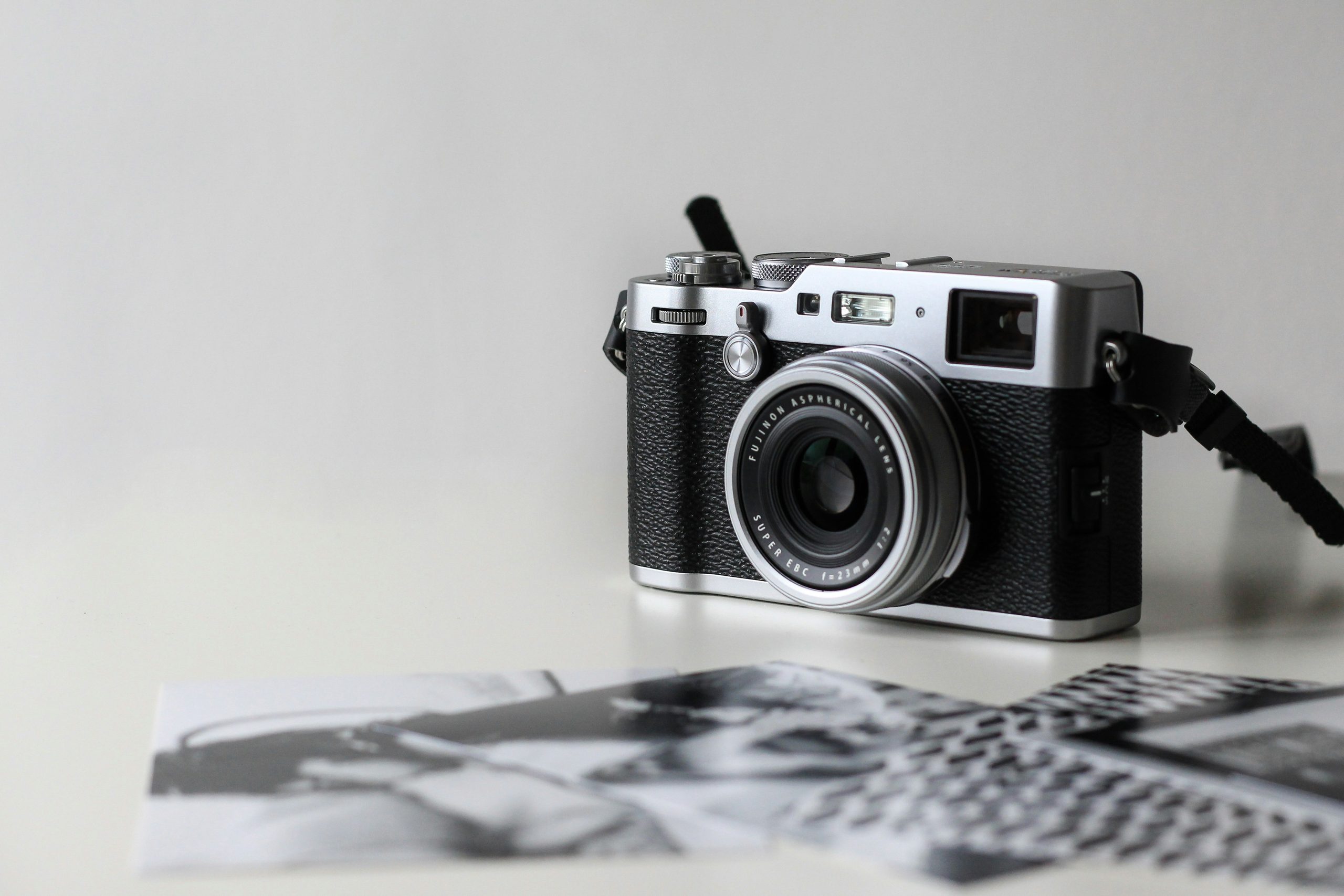
自社撮影は、店舗、スタッフ、商品、設備、実際の作業など、その事業にしかない情報を伝えるのに適しています。独自性と安心感を出しやすい反面、撮影の手間や費用がかかり、明るさや構図がそろわないことがあります。
フリー素材・有料素材は、短期間で品質のそろった画像を用意できる方法です。抽象的なイメージや記事のアイキャッチには使いやすい一方、他社と同じ写真になる可能性があり、実際の店舗や人物のように見せると誤解を招きます。
AI画像は、希望する色や構図に合わせやすく、実在しない概念の表現にも向きます。ただし、人物の手、文字、設備の形などに不自然さが残ることがあります。実際の商品や施設、スタッフの代わりとして使わず、イメージ画像であることが分かる場面で利用するのが安全です。
信頼性が必要な箇所は自社撮影、雰囲気を補う箇所は素材写真、抽象的な表現はAI画像というように、ページ内で役割を分けると判断しやすくなります。
最初に用意したい写真をページ別に整理する
写真の準備は、サイト全体を見ながら一覧にすると抜けを防げます。一般的な事業サイトなら、次の候補から必要なものを選びます。
- トップページ:事業内容や利用後のイメージが伝わるメイン写真
- サービス:商品、制作物、施術、作業風景、利用場面
- 会社・プロフィール:代表者、担当者、チーム、仕事場
- 店舗・アクセス:外観、入口、受付、店内、目印
- 制作実績・事例:完成物、導入前後、使用中の様子
- 採用:働く環境、打ち合わせ、スタッフ同士の様子
全部が必要なわけではありません。オンラインサービスなら店舗写真は不要ですし、一人運営なら集合写真も必要ありません。反対に、初めて来店する人が迷いやすい店舗では、雰囲気写真より入口や駐車場の写真が役立ちます。
ページ構成を決めてから撮影リストを作ると、「撮ったけれど使う場所がない」「制作途中で必要な写真に気づいた」という手戻りを減らせます。
スマートフォン撮影でも使いやすくする7つのコツ
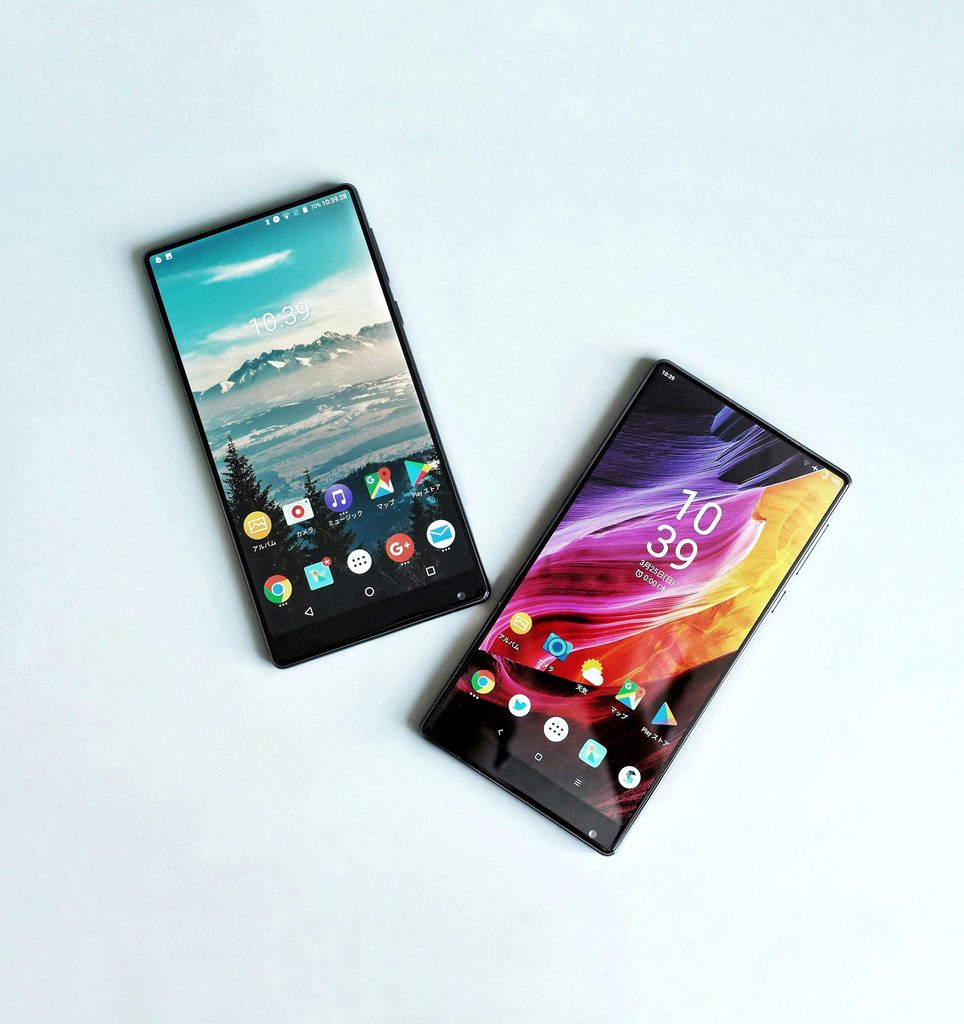
スマートフォンでも、条件を整えればホームページに使える写真を撮影できます。特に意識したいのは、明るさと余白です。
- レンズを拭いてから撮影する
- 自然光が入る時間帯を選ぶ
- 逆光や強い照明の混在を避ける
- デジタルズームを使わず、自分が近づく
- 縦だけでなく横向きでも撮る
- 被写体を中央に寄せた写真と、左右に余白を作った写真を撮る
- 同じ場面を少しずつ角度を変えて複数枚残す
トップページでは、写真の上に文章を重ねたり、パソコンとスマートフォンで異なる比率に切り抜いたりします。被写体が画面いっぱいだと、文字を置く場所がなく、スマートフォンで顔や商品が切れる場合があります。左右や上部に余白を残した構図も一緒に撮っておくと、デザインの自由度が上がります。
撮影後にSNSアプリ経由で保存すると画像が小さくなることがあるため、元データをそのまま共有してください。
素材サイトを使うときは利用条件と統一感を確認する
素材サイトから選ぶ場合は、無料かどうかだけでなく、商用利用、加工、クレジット表記、再配布の条件を配布元で確認します。検索結果の一覧や画像まとめサイトの表示だけで判断せず、最終的な配布ページを確認してください。人物、建物、商標が写る写真は、サイトの利用規約に加えて肖像やブランドの扱いにも注意が必要です。
また、写真ごとの色や雰囲気が大きく違うと、ページが寄せ集めに見えます。「明るい自然光」「白と木目」「人物は自然な仕事風景」のように基準を決め、似た明るさや色温度の素材を選びましょう。サービスごとに検索語を変えすぎず、一人の撮影者や同じシリーズから選ぶ方法もあります。
利用条件を確認した日、配布元URL、撮影者名、必要なクレジットをメモしておくと、公開後の確認や差し替えがしやすくなります。Coccole Studioでも、素材を使う場合は候補探しと利用条件の確認を分けて考えています。
制作会社へ渡すときは元画像と用途をセットにする
写真を共有するときは、WordやPDFへ貼り付けるのではなく、JPEG、PNGなどの元画像を渡します。ファイル名も「IMG_0001」のままではなく、「代表プロフィール」「店舗外観_正面」「サービスA_作業風景」のように、内容が分かる名前にすると配置ミスを防げます。
あわせて、必ず使いたい写真、使用を避けたい写真、掲載する人物の名前や役割、希望する掲載ページを伝えます。写真の選定を任せる場合でも、「親しみやすさを優先」「高級感を出したい」「設備を詳しく見せたい」といった目的があると判断しやすくなります。
Coccole StudioのWorksのように事例を詳しく見せるページでは、完成画面だけでなく、使用場面や制作意図を補足できる画像があると内容を伝えやすくなります。どの写真が必要か迷う場合は、先に制作サービスの範囲とページ構成を整理してから素材リストを作る方法がおすすめです。
写真準備でよくある失敗と対処方法
小さすぎる画像しかない場合、無理に拡大するとぼやけます。元データを探し、見つからなければ表示サイズを小さくするか、別の写真へ差し替えます。メールやメッセージアプリから保存した画像ではなく、撮影端末にある元画像を確認してください。
縦写真だけがそろっている場合、横長のメインビジュアルで大きく切れてしまいます。同じ場面を横向きで撮り直すか、複数写真を並べるレイアウトへ変更します。スタッフの掲載許可が取れていない場合は、公開範囲と利用目的を確認してから使用します。退職後の扱いも決めておくと安心です。
素材写真が実際のサービスに見える場合は、「イメージ」と注記するか、説明用の場所だけに限定します。実店舗、実績、商品として誤解される使い方は避けましょう。写真の不足を隠すために不正確な画像を置くより、図解や文章で正しく説明する方が信頼につながります。
公開前の写真チェックリスト
公開前には、次の項目を確認します。
- 写真の役割と掲載ページが決まっている
- 実物写真とイメージ写真を誤解なく区別できる
- パソコンとスマートフォンの両方で主要部分が切れていない
- ぼやけ、傾き、暗さ、不要な写り込みがない
- 人物の掲載許可を確認している
- 素材の商用利用・加工・クレジット条件を記録している
- 画像に合った代替テキストを設定できる
- 元画像を保管し、過度に大きなファイルは公開用に最適化する
写真が不足していても、必要な役割を整理すれば、自社撮影と素材を組み合わせて公開準備を進められます。最初から大量に集めず、トップ、サービス、プロフィールなど優先度の高いページから用意しましょう。
ページ構成に合う写真の選び方や、現在ある素材でどこまで制作できるかを相談したい場合は、お問い合わせページからご連絡ください。