ホームページを見た人がサービスに興味を持っても、問い合わせフォームが長い、何を書けばよいか分からない、送信後の流れが見えないと、その場で離脱することがあります。フォームは単なる入力欄ではなく、相談への最後の不安を取り除く接点です。この記事では、小さな会社や個人事業のサイトを想定し、入力項目、スマートフォンでの操作、個人情報の案内、自動返信まで、公開前に確認したい改善ポイントを具体的に整理します。
結論:項目数だけでなく「迷いと不安」を減らす
問い合わせフォームの改善では、入力欄を減らすことだけを目的にしないのが大切です。短いフォームでも、何を相談できるのか、営業されないか、いつ返事が来るのかが分からなければ、利用者は送信をためらいます。反対に、必要性が説明されていて入力例も分かりやすければ、多少項目があっても納得して進めます。判断基準は「運営側が欲しい情報」ではなく「初回返信に本当に必要な情報か」です。名前、返信先、相談の種類、相談内容を基本にし、電話番号、住所、予算、希望納期などは必須にする理由を一つずつ確認しましょう。フォーム直前の説明、入力中の分かりやすさ、送信後の案内までを一つの導線として設計すると、利用者が途中で感じる迷いを減らせます。
問い合わせ前のページで必要性と安心を伝える
フォームに着く前のページで「何を相談できるか」が分からないと、入力欄に到達しても文章を書けません。まず、対象となる相談、対応範囲、進行の大まかな流れ、返信までの目安、相談時点で決まっていなくてもよい事項を示します。たとえば「サイトの種類が決まっていなくても、目的や困りごとから相談できます」「原稿や写真が未準備でも構いません」と書けば、準備不足を理由に離脱しにくくなります。詳しいサービス内容はサービスページへつなぎ、フォームの直前には要点だけを短く再掲しましょう。また、料金に不安が生じやすい場合は月額プランなど判断材料へのリンクも役立ちます。リンクを増やしすぎず、相談へ進むために必要な情報へ絞ることがポイントです。
入力項目は初回返信に必要な情報だけに絞る
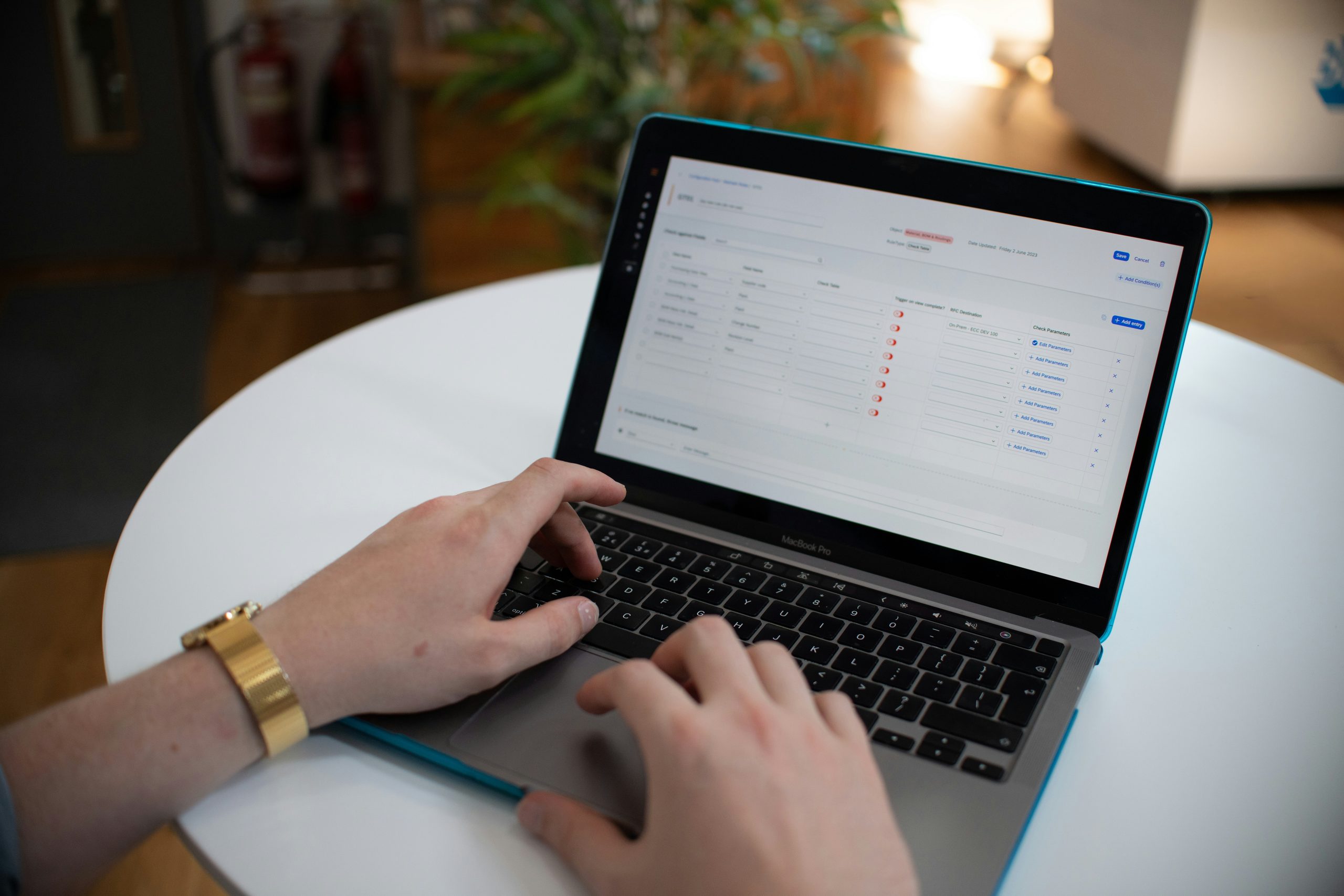
項目を決めるときは、必須・任意・後日のヒアリングでよい情報に分けます。一般的な相談なら、必須は「お名前」「メールアドレス」「相談種別」「相談内容」程度から検討できます。会社名や電話番号は、連絡方法や取引条件によって必要性が異なるため、必須にする前に用途を確認します。悪い例は、まだ相談段階なのに住所、電話番号、予算、希望納期、既存サイトURLをすべて必須にすることです。改善例では、会社名と電話番号を任意にし、予算は選択式または「未定」を用意します。相談内容には「現在の課題、希望すること、分かる範囲の予定をご記入ください」と入力例を添えます。選択肢には「その他」「まだ決まっていない」を入れ、利用者が無理に近い項目を選ばなくても先へ進めるようにしましょう。
スマートフォンで入力しやすい形にする
パソコンでは整って見えるフォームも、スマートフォンではラベルが折り返す、入力欄が小さい、キーボードでボタンが隠れるなどの問題が起きます。公開前には実機または幅の狭い表示で、片手でも入力できるか確認します。入力欄は画面幅に合わせ、文字を拡大しなくても読める大きさにし、項目同士の間隔を確保します。メールアドレス欄にはメール用、電話番号欄には電話用の入力形式を指定すると、端末に適したキーボードが出やすくなります。選択肢が少ないならラジオボタン、多いならセレクトボックスなど、内容に合わせて形式を選びます。送信ボタンは他のリンクと混同しない見た目にし、「送信」「次へ」「確認する」のどの動作なのかを明記します。確認画面を設ける場合も、戻ったときに入力内容が消えないか必ず試してください。
エラー表示と個人情報の案内を分かりやすくする
入力エラーは、利用者を責める表現ではなく、直す場所と方法を具体的に示します。「入力に誤りがあります」だけでは、どこを直すか探さなければなりません。該当欄の近くに「メールアドレスの形式を確認してください」「必須項目です」のように表示し、色だけでなく文字でも伝えます。送信後にまとめてエラーを出すより、入力欄を離れた時点で案内できると修正しやすくなります。また、プライバシーポリシーへのリンクを置き、取得した情報の利用目的、管理方法、第三者提供の扱いを確認できるようにします。同意チェックは、リンク先を読める位置に置き、最初から選択済みにしない設計が分かりやすいです。フォームが動くかだけでなく、個人情報を預ける不安に答えられているかという視点で確認しましょう。
送信後の案内と自動返信で不安を残さない
送信ボタンを押した後に画面が変わらないと、利用者は送信できたか分からず、同じ内容を何度も送ることがあります。完了画面では、受け付けたこと、返信の目安、休業日の扱い、急ぎの場合の連絡方法を明記します。自動返信メールには、問い合わせを受け付けた旨、入力内容の控え、返信予定、心当たりがない場合の案内を入れます。ただし、個人情報や機密情報を必要以上にメールへ再掲しないようにします。メールが届かない場合に備え、迷惑メールフォルダや入力アドレスの確認についても簡潔に案内します。実際のお問い合わせフォームでは、送信前の説明と受付後の流れを確認できます。フォームから自分宛てにテスト送信し、管理者通知と自動返信の両方を必ず確かめましょう。
公開前チェックリストと改善の進め方
公開前は、次の項目を一つずつ確認します。①必須項目は初回返信に必要か、②入力例があるか、③「未定」「その他」を選べるか、④スマートフォンで横にはみ出さないか、⑤エラーの場所と修正方法が分かるか、⑥プライバシーポリシーへ移動できるか、⑦送信完了画面が表示されるか、⑧管理者通知と自動返信が届くか、⑨返信目安が明記されているか、⑩送信ボタンを連打しても重複しないか、です。改善は一度に大きく変えるより、問い合わせ件数だけでなく、フォーム到達数、入力開始、エラー発生、送信完了など確認できる範囲を決めて進めます。計測できない場合でも、社内外の人に実際に入力してもらい、迷った箇所を聞くと具体的な修正点が見つかります。
まとめ:相談者の立場で最初から一往復する
問い合わせフォームは、入力欄のデザインだけでは完成しません。サービスを知り、相談できる内容を理解し、必要事項を入力し、送信完了を確認し、返信を待つところまでが利用者の体験です。運営者自身がスマートフォンで最初から一往復してみると、説明不足、不要な必須項目、分かりにくいエラー、自動返信の欠落に気づきやすくなります。まずは「初回返信に必要か」という基準で項目を整理し、次に不安を解消する説明と送信後の案内を整えましょう。フォームの改善だけで判断が難しい場合は、直前のサービスページや料金案内を含めて見直すと、相談までの流れをより自然にできます。