
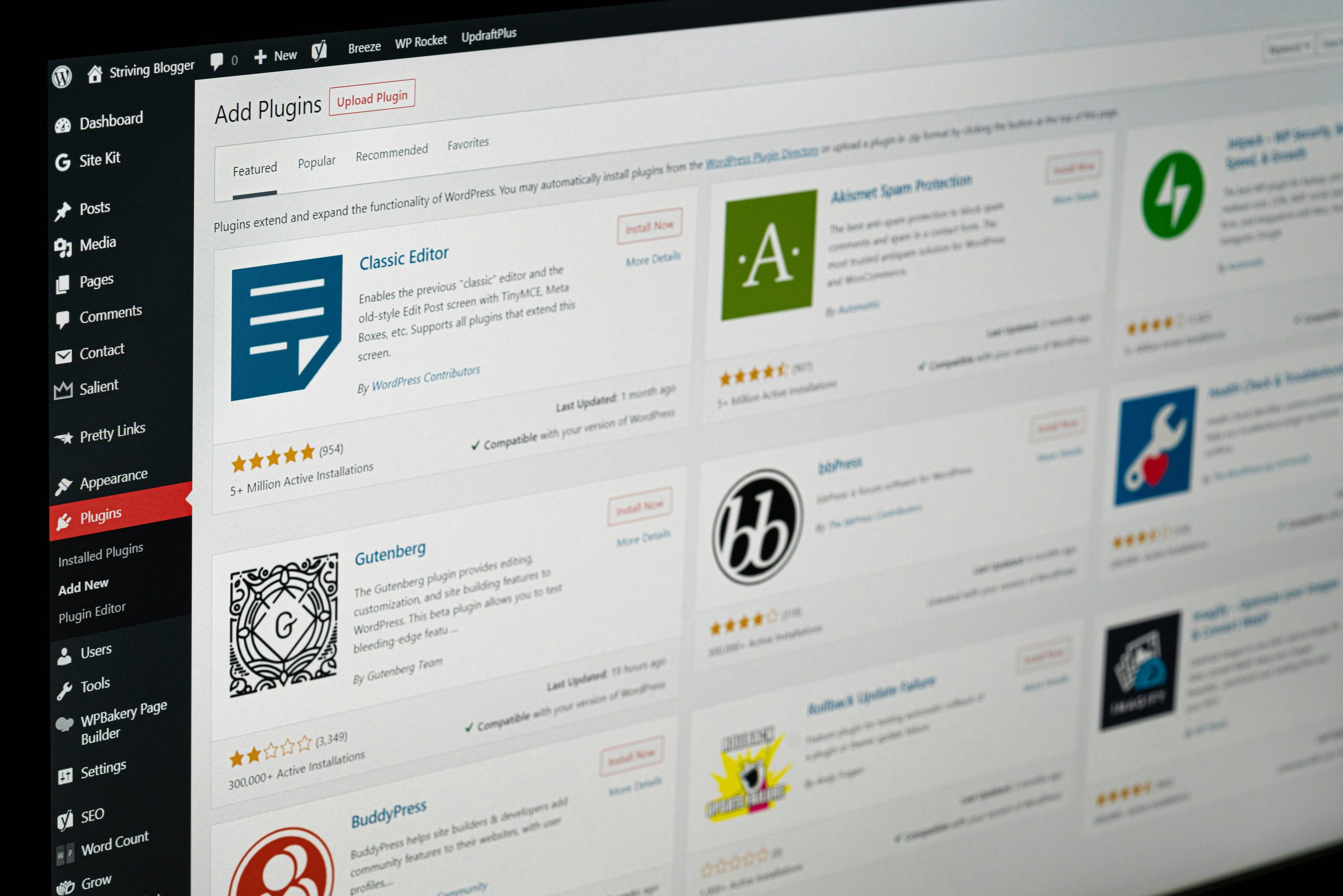
WordPressは公開後も、本体、テーマ、プラグインが更新され続けます。記事を投稿できているから保守は不要と思いがちですが、更新停止やバックアップ不足は、不具合が起きたときの復旧を難しくします。反対に、何でもすぐ更新すれば安全というわけでもありません。この記事では、小規模な企業サイトでも毎月確認したい項目と、作業を自社で行うか外部へ任せるかの判断基準を整理します。
更新前にバックアップと復元方法を確認する
WordPress本体やプラグインを更新する前に、データベースとファイルの両方をバックアップします。片方だけでは、記事または画像・テーマを完全に戻せないことがあります。
バックアップは保存しただけで安心せず、保存先、世代数、取得時刻、復元手順を確認します。同じサーバーだけに保存すると、サーバー障害時に取り出せない可能性があります。
- DBとファイル
- 外部保存
- 複数世代
- 復元手順
月に一度は自動処理の成功履歴を見て、重要な更新前には追加で手動取得します。復元テストを別環境で行えると、緊急時の不安を減らせます。
ここで大切なのは、項目を埋めること自体を目的にしないことです。利用者が次の判断へ進めるか、運用する人が無理なく続けられるかという二つの視点で確認してください。判断の理由を一行でも記録しておくと、後から担当者や条件が変わったときにも見直しやすくなります。迷った箇所は仮決定のまま放置せず、誰に何を確認すれば決められるかまで書き添えます。確認の入口が明確なら、制作全体を止めずに次の作業へ進めます。
本体・テーマ・プラグインを順番に更新する
更新通知を長く放置すると、既知の脆弱性や互換性問題が残ります。ただし複数を一度に更新すると、不具合の原因を特定しにくくなります。
事前に変更履歴と対応WordPress・PHPバージョンを確認し、バックアップ後に一つずつ更新します。制作中の独自テーマは、上書きで変更が消えない構造かも重要です。
- 変更履歴
- 互換性
- 個別更新
- 更新後確認
更新ごとにトップ、主要下層、フォーム、管理画面を確認します。大きな更新は検証環境で試し、アクセスの少ない時間帯に本番へ反映します。
確認するときは、制作側の画面だけで結論を出さず、初めて訪れる人の順番で操作します。分からない言葉、戻りたくなる箇所、入力をためらう箇所を記録し、影響の大きいものから直します。一度にすべてを変えず、変更前後を比べられる状態にすることも重要です。身近な人へ短時間だけ操作してもらい、説明せずに進めたか観察する方法も有効です。制作者には自然な動線でも、初見では気づけない問題を発見できます。
ログインと不要機能を見直す
管理者アカウントが共有され、退職者のユーザーが残っていると、不正利用のリスクが高まります。利用者ごとにアカウントを分け、必要最小限の権限を設定します。
推測されにくいパスワード、多要素認証、ログイン試行制限を検討します。使っていないテーマやプラグインは、無効化だけでなく削除する方が管理対象を減らせます。
- 個別アカウント
- 最小権限
- 多要素認証
- 不要機能削除
毎月の保守で管理者一覧と最終ログイン、不要プラグインを確認します。緊急連絡先と、異常時にサイトを一時停止する判断者も決めておきます。
また、例外的なケースを最初から増やしすぎないようにします。基本の流れを一つ決め、その流れから外れる利用者にだけ補足を用意すると、説明も管理も複雑になりません。社内で意見が分かれた場合は、好みではなく目的と対象者へ戻って判断します。決定した後は、採用した案だけでなく見送った案と理由も簡潔に残します。同じ議論の繰り返しを防ぎ、次回の改修でも一貫した基準を使えるようになります。
表示・リンク・フォームを利用者目線で試す
管理画面にエラーがなくても、画像切れ、リンク切れ、スマートフォン崩れ、フォーム不達が起きることがあります。更新作業と合わせて利用者の操作を確認します。
特にフォームは送信完了画面が出るだけでなく、管理者メールと自動返信が届くかを実際にテストします。迷惑メールフォルダや送信元ドメイン設定も確認します。
- 画像・リンク
- スマホ表示
- フォーム到達
- メール受信
主要ブラウザとスマートフォンで、トップから問い合わせまでを一度通します。すべてを見るのが難しい場合は、売上や相談に近いページから優先します。
小さな事業では、専任担当者がいない前提で仕組みを作ることも大切です。更新日、担当、確認方法を決め、誰か一人の記憶だけに頼らないようにします。完璧な体制を待つより、毎月続けられる最小単位を決めて改善を積み重ねる方が現実的です。作業時間も記録すると、内製を続けるか外部へ任せるか判断しやすくなります。費用だけでなく、確認や学習に使う時間も運用コストとして考えてください。
稼働状況と容量を記録する
サーバー容量が不足すると、バックアップや更新に失敗することがあります。アクセス急増、エラーログ、表示速度の変化も、障害の前兆を見つける材料です。
毎月同じ項目を記録すると、突然の変化に気づきやすくなります。高度な分析でなくても、容量、バックアップ、更新件数、フォーム試験結果を残すだけで役立ちます。
- ディスク容量
- エラーログ
- 表示速度
- 作業記録
障害発生時は、いつ、どの操作後に、どのページで起きたかを記録します。復旧後に原因と再発防止策を追記し、属人化を防ぎます。
数字や機能だけでは判断できない場合は、実際の利用場面を一つ想定します。誰が、いつ、どの端末で、何を知り、どの行動をするかを書き出すと、必要な情報と不要な装飾を分けやすくなります。想定と実際の反応が違えば、その差を次の改善材料にします。判断材料が足りないときは、仮説であることを明記したうえで小さく試します。結果が良くても悪くても、次に残せる学びを一つ決めることで改善が続きます。
まとめ:更新作業ではなく、戻せる状態を保つ
WordPress保守の目的は、通知をすべて消すことではありません。変更前へ戻せる状態を作り、順番に更新し、利用者の主要操作まで確認することです。バックアップ、更新、権限、表示、フォーム、記録を毎月の定型項目にしてください。
自社で対応する場合は担当者と実施日を決め、作業記録を共有します。外部へ任せたい場合は、WordPress・保守運用の対応内容と月額プランをご覧ください。
- バックアップ
- 安全な更新
- 動作確認
- 記録
現在のバックアップ方法や更新状況が分からない場合も、確認できるところから整理できます。WordPress保守について相談するから、サイトURLと困っていることをお知らせください。
チェックリストは合否を付けて終わりではありません。未確認の項目には確認先と期限を付け、対応しない項目には理由を残します。こうした小さな記録が、見積もり、制作、公開、運用の認識違いを減らし、必要な相談を早い段階で行える状態につながります。確認結果は担当者だけに留めず、関係者が見られる場所へまとめます。急な引き継ぎや外部への相談が必要になっても、現状説明からやり直さずに済みます。