ホームページを開いて最初に見える範囲を「ファーストビュー」と呼びます。写真や動画を大きく置けば目立ちますが、見た目だけで決めると「何の会社か分からない」「次にどこを押せばよいか迷う」という状態になりがちです。ファーストビューの役割は、訪問者にすべてを説明することではありません。自分に関係のあるサイトだと理解してもらい、安心して次の情報へ進んでもらうことです。
結論:誰に何を提供し、次に何をしてほしいかを伝える
ファーストビューに必要なのは、主に「誰向けのサービスか」「何を提供するか」「利用すると何が変わるか」「次の行動」の四つです。たとえば「小さなお店のホームページを制作します」だけでは対象と商品は分かりますが、他との違いや頼む理由が弱くなります。「更新まで相談できる、小規模店舗向けホームページ制作」のように、対象と提供価値を一文で組み合わせると理解しやすくなります。そこへ「制作事例を見る」「サービス内容を確認する」「相談する」など、検討段階に合うボタンを一つか二つ置きます。Coccole Studioでは、情報を増やす前に、訪問者が三秒ほど見たときに「自分向けか」「何を頼めるか」を言える状態かを確認します。説明不足を装飾で補うのではなく、言葉の優先順位を決めることが出発点です。
最初に整理するのはデザインではなく訪問者の目的
構成を考える前に、訪問者がどこから来て、何を知りたくてページを見るのかを整理します。検索から来る人は、業種や地域、費用、依頼方法など具体的な答えを探している可能性があります。紹介やSNSから来る人は、運営者の雰囲気や実績を確認したいかもしれません。対象が複数ある場合でも、ファーストビューで全員に同じ強さで話しかけると焦点がぼやけます。最も相談につながってほしい人を一人に絞り、その人が抱える悩みと言葉を選びます。たとえば「集客に困るすべての方へ」より、「ホームページを作りたいが、原稿や写真の準備で止まっている個人事業主へ」のほうが具体的です。複数サービスがある場合は、入口を分けるよりも、まず共通する価値を伝え、下のセクションで選択肢を示します。
キャッチコピーは短さより意味が伝わることを優先する
キャッチコピーは短ければよいわけではありません。「未来をつくる」「想いをカタチに」といった抽象的な表現は雰囲気を作れますが、それだけでは業種やサービス内容を判断できません。メインの言葉には具体的な価値を置き、補足文で対象、対応範囲、強みを説明します。比較すると、「あなたのビジネスを次のステージへ」より「原稿整理から公開後の更新まで相談できるホームページ制作」のほうが、依頼内容を想像しやすくなります。ただし、確かめていない成果や「必ず売上が上がる」「地域No.1」などの表現は使いません。文章を作るときは、①業種名や商品名が含まれているか、②利用後の状態が想像できるか、③他社にもそのまま当てはまる言葉だけになっていないか、④声に出して不自然でないかを確認します。説明が長くなる場合は、メイン一文と二行程度の補足に分けましょう。
写真はきれいさではなく、サービスの理解を助けるものを選ぶ
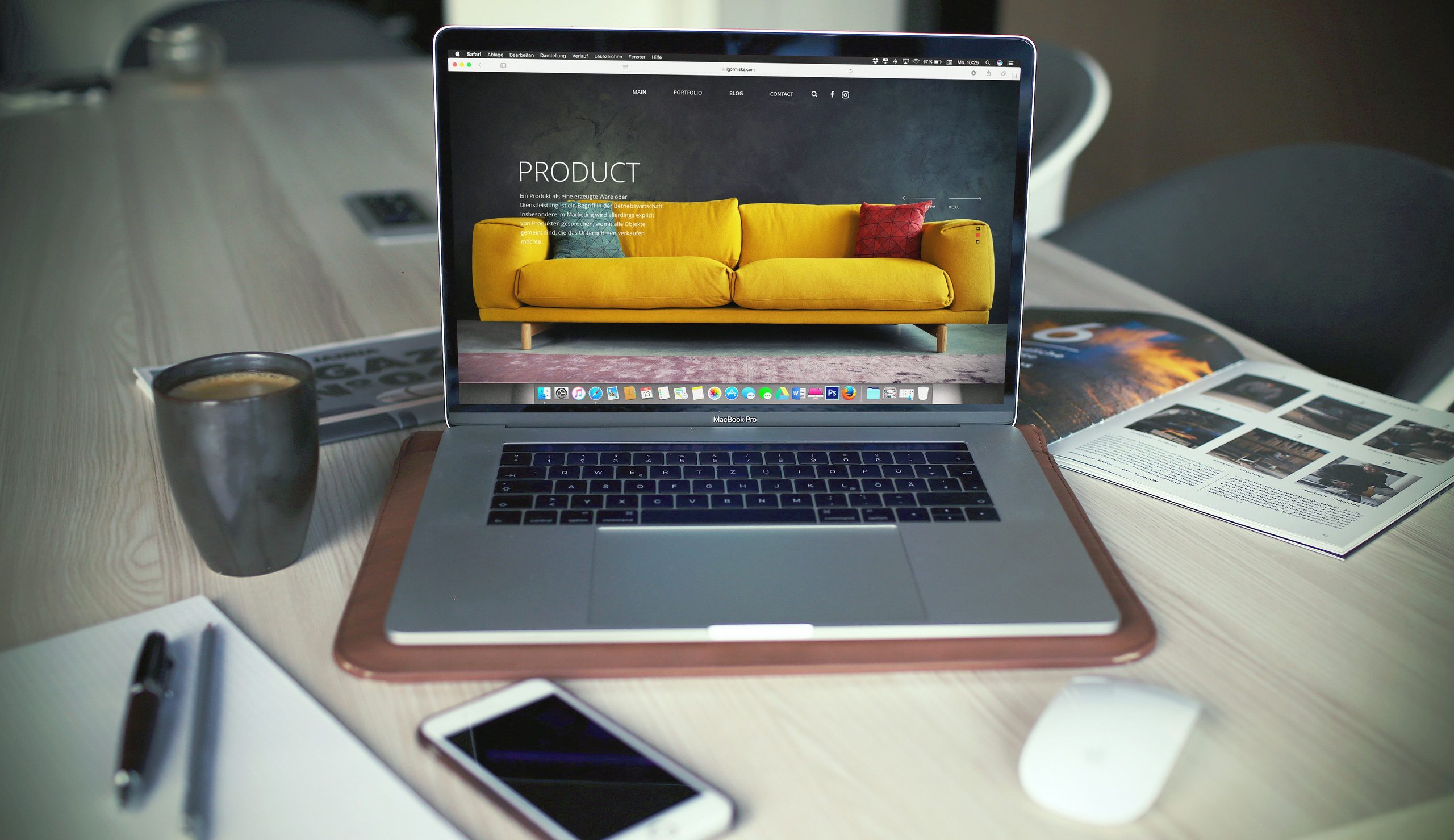
ファーストビューの写真は大きく表示されるため、サイト全体の印象を左右します。選ぶ基準は「きれいか」だけでなく、文章と組み合わせたときに事業内容や雰囲気を補足できるかです。店舗なら外観だけでなく、接客や商品が分かる場面、士業やコンサルティングなら相談風景や仕事道具など、提供時の様子を想像できる写真が向いています。無料素材を使う場合は、同業他社でも見かける一般的な写真になりやすいため、色味や構図がブランドと合うかを確認します。人物写真では肖像権、建物や商品では商標や撮影許可にも注意が必要です。また、写真の重要部分に文字を重ねると読みにくくなるので、文字を置く余白のある構図を選びます。制作実績を見る際も、写真単体ではなく、コピーとボタンを含む全体の役割に注目すると参考にしやすくなります。
ボタンは一番進んでほしい行動を中心にする
ファーストビューに「詳しく見る」「お問い合わせ」「資料請求」「LINE」「電話」などを並べすぎると、選択肢が増えてかえって動きにくくなります。主ボタンは一つ、必要に応じて補助ボタンを一つに絞ります。初めて訪れた人が多いサイトなら、いきなり問い合わせを求めるより、サービス内容を見る、料金や流れを確認する、といった低いハードルの行動が適する場合があります。指名検索や紹介が多く、すでに依頼を検討している人が中心なら、相談フォームへ直接進めてもよいでしょう。ボタンの文言は「詳しくはこちら」ではなく、「制作プランを見る」「無料相談の内容を確認する」のように、押した後に何があるかを示します。色は目立たせつつ、写真や背景とのコントラストを確保し、装飾目的のボタンと見分けられる形にします。
スマートフォンでは表示順と文字量を別に確認する
PCで整っていても、スマートフォンでは写真の重要部分が切れたり、見出しが何行にもなったりします。単に縮小するのではなく、狭い画面で最初に何が見えるかを確認します。ロゴ、メニュー、コピー、補足文、ボタンをすべて入れると画面が埋まり、写真や次のセクションが見えないことがあります。スマートフォンでは補足文を短くし、主ボタンだけを残す、背景写真の表示位置を変更するなど、優先順位に合わせて調整します。確認するときは、①コピーが途中で不自然に改行されないか、②文字と背景の差が十分か、③ボタンを親指で押しやすいか、④固定ヘッダーで内容が隠れないか、⑤読み込み直後にレイアウトが大きく動かないかを見ます。実機と複数の画面幅で確認します。
よくある失敗は、情報の詰め込みと根拠のない強調
失敗例の一つ目は、会社名、理念、全サービス、実績数、キャンペーン、複数ボタンを一画面に詰め込むことです。多く伝えたい気持ちは分かりますが、情報の強弱がなくなり、最も重要な内容が埋もれます。二つ目は、文字を読ませるために写真を暗くしすぎたり、文字の背後に複雑な画像を置いたりして可読性を下げることです。三つ目は、根拠のない最上級や数字を大きく見せることです。数字を使うなら、対象、期間、集計方法を確認できる状態にします。四つ目は、スライダーで複数の訴求を自動切り替えすることです。訪問者が読む前に変わったり、二枚目以降が見られなかったりするため、重要な訴求は一枚目だけで成立させます。迷ったら、要素を削った状態と追加した状態を比較し、「この情報がないと次へ進めないか」で判断します。
公開前と改善時に見るチェックリスト
公開前は、次の項目を確認します。①誰向けのサイトか分かる、②商品・サービス名が分かる、③利用後の価値が具体的、④誇張や未確認の実績がない、⑤主ボタンの行き先が明確、⑥写真が文章を補足している、⑦PCとスマートフォンで文字が読める、⑧画像が重すぎず表示を待たせない、⑨ヘッダーやCookie表示で重要部分が隠れない、⑩次のセクションへ自然に続く、の十点です。公開後は好みだけで変更せず、アクセス解析でページの閲覧、ボタンのクリック、問い合わせまでの移動を確認します。ただし、数値が少ない段階で細かな差を断定しません。検索語や問い合わせ時の質問から「何のサービスか伝わっていない」と分かればコピーを見直し、ボタンが押されないなら文言や導線を検討します。大きく変えると原因が分からなくなるため、一度に変える要素を絞り、変更日と内容を記録します。
まとめ:ファーストビューは次を読みたくなる入口にする
ファーストビューだけで契約まで説得する必要はありません。誰に何を提供し、どんな価値があり、次にどこを見ればよいかを短時間で理解できれば役割を果たしています。デザインから始めず、訪問者の目的と主な対象を決め、具体的なコピー、内容を補う写真、行き先の明確なボタンを組み合わせます。PCとスマートフォンでは見え方が異なるため、それぞれで優先順位を確認しましょう。公開後は感覚だけで直さず、質問やクリックの状況を見ながら一つずつ改善します。どの情報を最初に出すべきか判断できない場合は、事業内容とサイトの目的から整理する必要があります。Coccole Studioでは、構成や導線を含めたホームページ制作・改善の相談をお問い合わせページで受け付けています。